Bald verfügbar
Gebäude & Einheiten
Gebäude bearbeiten
Passe Gebäudedaten jederzeit an und halte alle Informationen aktuell.
Übersicht
Alle Daten deines Gebäudes kannst du auch nach dem Anlegen jederzeit ändern und ergänzen. Du findest sie im Reiter Stammdaten des Gebäudes, geordnet in Bereichen wie Basisdaten, Flächen oder Grundbuch. Je vollständiger die Angaben sind, desto besser kann dich Flatwise bei Berichten und Fristen unterstützen. Frühere Stände deiner Angaben siehst du in der Änderungshistorie.
Voraussetzungen
Du hast ein Gebäude angelegt → Leitfaden Gebäude anlegen oder Gebäude in WEG anlegen
Schritt-für-Schritt-Anleitung
Öffne im linken Menü Alle Gebäude und klicke auf dein Gebäude.
Wechsle zum Reiter
Stammdaten.
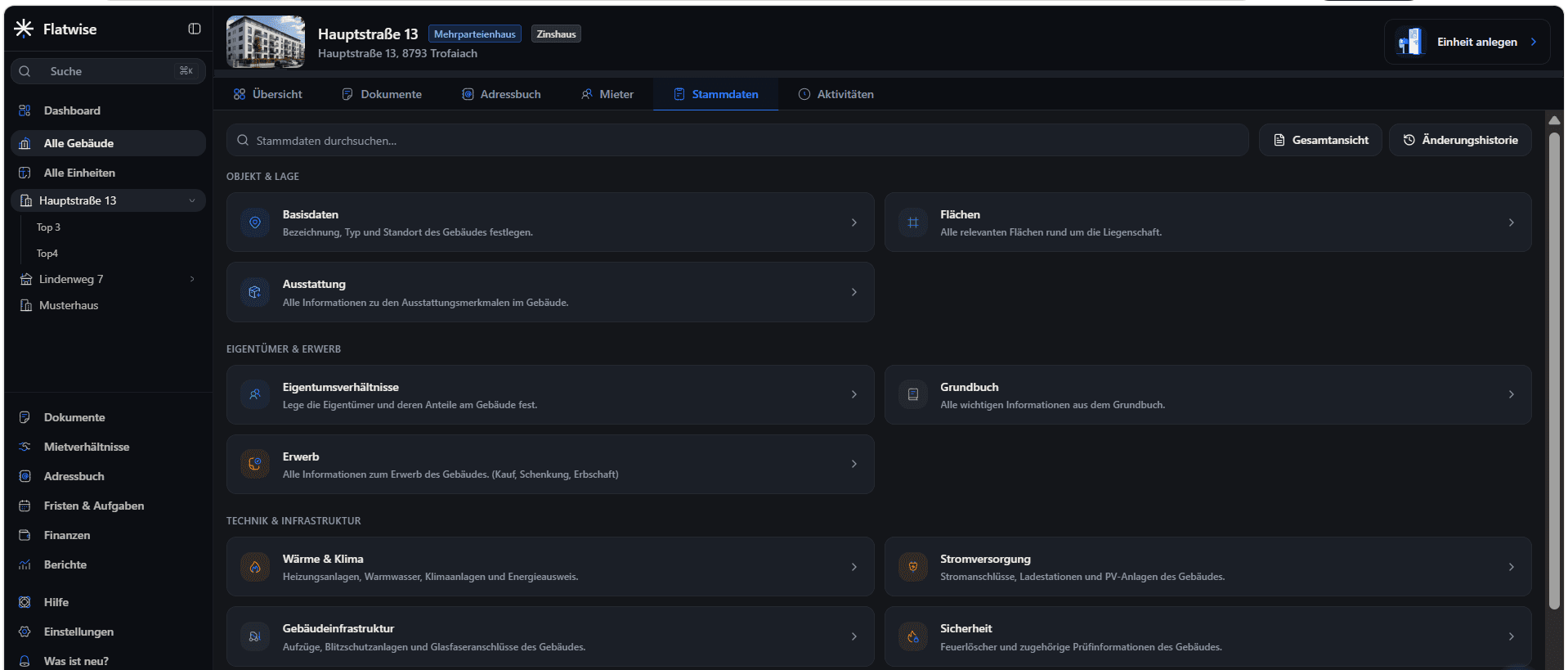
Wähle die Kachel des Bereichs (z.b.
Basisdaten), den du ändern möchtest. Alternativ suchst du über das FeldStammdaten durchsuchen…nach einem Begriff.
Angaben ändern
Ändere die gewünschten Felder (siehe unten, welche Angaben es in welchem Bereich gibt).
Sobald du etwas geändert hast, werden oben rechts die Buttons aktiv. Klicke auf
Speichern. Flatwise bestätigt kurz, zum Beispiel mit „Ausstattungsdaten gespeichert“. MitZurücksetzenverwirfst du deine Änderungen im aktuellen Bereich.

Wechsle über die Links am unteren Bildrand direkt zum vorherigen oder nächsten Bereich (z. B. Eigentumsverhältnisse (bei einem Zinshaus), Flächen oder Ausstattung). Über
← Übersichtoben links kommst du zurück zur Stammdaten-Übersicht.
Tipp: Speichere, bevor du in einen anderen Bereich wechselst, damit deine Änderungen gesichert sind.
Änderungshistorie
Klicke auf der Stammdaten-Übersicht oben rechts auf
Änderungshistorie.

Lies die Tabelle. Jede Zeile ist eine Version deiner Gebäudedaten mit der Gültigkeit („seit …“ bzw. „bis …“). Die aktuelle Version ist mit
Aktuellmarkiert.

Geänderte Werte sind in der jeweiligen Version farbig hervorgehoben. So siehst du auf einen Blick, was sich geändert hat.
Über
← Übersichtoben links kommst du zurück in die Stammdatenübersicht.
Welche Angaben es gibt
Basisdaten: Bezeichnung, Gebäudetyp, Anschrift, Anzahl der Stockwerke, Baujahr, Anzahl aller Einheiten (Wohn- und Gewerbeeinheiten) und Anwendungsgebiete MRG. Zusätzlich legst du hier Denkmalschutz und Barrierefreiheit fest.
Flächen: gebäudebezogene Flächen (Wohnnutzfläche, Parkfläche, Nutz- und Nebenflächen, Nettogrundfläche, Bruttogrundfläche, Bodenfläche, Gewerbefläche) und die Grundstücksfläche.
Ausstattung: Gemeinschaftsflächen und Ausstattungsmerkmale, die du per Klick an- oder abwählst.
Technik & Infrastruktur: Wärme & Klima, Stromversorgung, Gebäudeinfrastruktur und Sicherheit → Leitfaden Gebäude technische Anlagen erklärt.
Verwaltung & Betrieb: Hausverwaltung, Versicherungen und Renovierung.
Zinshaus
Nur beim Zinshaus gibt es zusätzlich die Gruppe Eigentümer & Erwerb:
Eigentumsverhältnisse: Wähle Gebäude im Alleineigentum oder Gebäude im Miteigentum und verwalte darunter die Eigentümer mit ihren Anteilen. Einen weiteren Eigentümer legst du mit dem blauen
+an. Im Fenster Neuer Eigentümer trägst du Vorname und Nachname ein (Pflichtfelder) und bei Bedarf Firma, Anrede, Geburtsdatum, Titel, Adresse und Eigentumsanteile. Klicke danach auf Übernehmen. Ein Hinweis zeigt dir, ob die Eigentumsanteile vollständig verteilt sind.Grundbuch: Grundstücksnummer(n), Einlagezahl (EZ), Katastralgemeinde sowie Lasten und Dienstbarkeiten.
Erwerb: Verkehrswert, Kaufpreis, Kaufdatum und die Verkäufer (auch hier über
+).
Details
Unterschied Zinshaus und WEG: Bei einem Zinshaus erfasst du Eigentümer, Grundbuch und Erwerb für das ganze Gebäude. Bei einem WEG-Gebäude fehlt diese Gruppe in den Stammdaten des Gebäudes. Dort erfasst du das Eigentum für jede Einheit einzeln.
Aktivitäten und Änderungshistorie: Jede Änderung der Stammdaten wird im Reiter Aktivitäten als Eintrag „Stammdaten geändert“ protokolliert. Die Änderungshistorie zeigt dagegen die Werte der einzelnen Versionen.
Nächste Schritte
Ergänze die technischen Anlagen → Leitfaden Gebäude technische Anlagen erklärt
Verschaffe dir einen Überblick über das Gebäude → Leitfaden Gebäudeübersicht erklärt
Lege weitere Einheiten an → Leitfaden Einheit anlegen

