Neu
Gebäude & Einheiten
Gebäudeübersicht erklärt
Lerne die Gebäudeübersicht kennen und finde wichtige Informationen schneller.
Übersicht
Alle deine Gebäude findest du im Menü unter Alle Gebäude. Von dort öffnest du jedes Gebäude und siehst seine Einheiten, Mieteinnahmen, Dokumente, Kontakte und Mieter an einem Ort. Dieser Leitfaden erklärt zuerst die Liste deines gesamten Portfolios und danach die Übersicht eines einzelnen Gebäudes.
Voraussetzungen
Du hast mindestens ein Gebäude angelegt → Leitfaden „Gebäude anlegen“
Schritt-für-Schritt-Anleitung
Alle Gebäude
Klicke im linken Menü auf Alle Gebäude.

Lies oben die Kennzahlen deines Portfolios: Anzahl Gebäude, Anzhal Einheiten und den Status Vermietet (als Balken mit Prozentwert).

Wechsle über die Symbole oben rechts die Darstellung.
Kachelansicht

Listenansicht

Kartenansicht

Mit
Gebäude anlegen(rechts oben) startest du ein neues Gebäude.Sieh dir die Gebäudekacheln an. Jede zeigt Foto oder Namen, den Gebäudetyp (z. B. Mehrparteienhaus), die Eigentumsform (Zinshaus oder WEG), die Adresse und darunter zum Beispiel „1 Einheit · 1 vermietet“. Hat ein Gebäude noch keine Einheiten, steht dort „Noch keine Einheiten“.
Klicke auf eine Kachel, um das jeweilige Gebäude zu öffnen und in die Übersicht eines Gebäudes zu gelangen.
Tipp: Links im Menü stehen deine Gebäude zusätzlich als Liste. Darüber springst du direkt in ein Gebäude, ohne die Übersicht zu öffnen.
Übersicht eines Gebäudes
Prüfe oben im Kopfbereich Foto, Name, Gebäudetyp, Eigentumsform und Adresse. Über Einheit anlegen (oben rechts) ergänzt du bei Bedarf eine neue Einheit.

Lies im Tab Übersicht die drei Kacheln:
Auslastung (z. B. „1 / 2“, also eine von zwei Einheiten vermietet),
Geplante Mieteinnahmen (monatlich) und
Gesamte Mieteinnahmen (jährlich).
Sieh dir darunter die Tabelle Einheiten an. Sie zeigt für jede Einheit Bezeichnung mit Einheitentyp, Stock, Wohnnutzfläche, Zahlungsstatus, Gesamtmiete, Mieter (als Kürzel) und Mietstatus (Vermietet oder Leerstand).
Grenze die Tabelle über Filter nach
Mietstatus,ZahlungsstatusoderEinheitentypein. Mit dem FeldSuchst du etwas?suchst du direkt nach einer Einheit. Über die Spaltenköpfe sortierst du.
Weitere Reiter
Dokumente: Hier stehen nur die Dokumente, die mit diesem Gebäude verknüpft sind, aufgeteilt in
Aktiv,OffenundArchiv.

Adressbuch: Hier siehst du die Kontakte, die diesem Gebäude zugeordnet sind, mit Typ und Telefonnummer.

Mieter: Hier siehst du alle Mieter des Gebäudes mit ihrer Einheit (Spalte Zugewiesen) und der Befristung samt Enddatum. Auch frühere Mietverhältnisse erkennst du am Enddatum.

Stammdaten: Hier pflegst du alle Gebäudedaten → Leitfaden Gebäude bearbeiten.

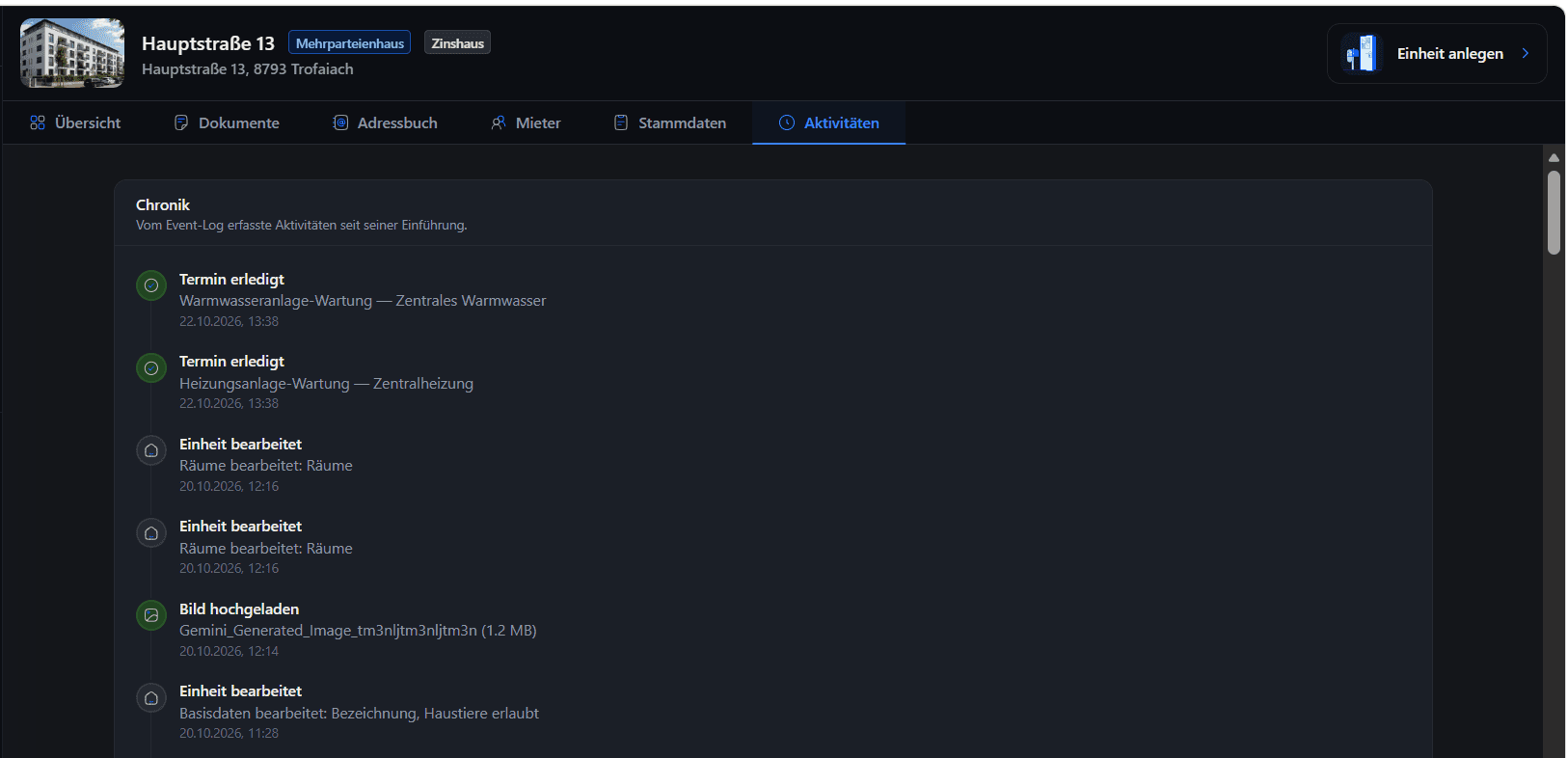
Aktivitäten: Hier steht die Chronik mit allen erfassten Aktivitäten zum Gebäude, zum Beispiel hochgeladene oder archivierte Dokumente, geänderte Stammdaten oder neu angelegte und verlängerte Mietverhältnisse.
Details
Zwei Ebenen: Alle Gebäude zeigt dein gesamtes Portfolio. Die Übersicht eines Gebäudes zeigt nur dieses Gebäude und seine Einheiten.
Chronik: Sie hilft dir nachzuvollziehen, was wann geändert wurde.
Nächste Schritte
Verschaffe dir einen Überblick über deine Einheiten → Leitfaden Einheitenübersicht erklärt
Pflege die Gebäudedaten → Leitfaden Gebäude bearbeiten
