Neu
Erste Schritte
Einheit anlegen (Zinshaus)
Lege deine erste Einheit an und erfasse alle wichtigen Informationen für eine strukturierte Verwaltung.
Übersicht
Eine Einheit ist eine einzelne Wohnung, Geschäftsfläche oder der Stellplatz innerhalb eines Gebäudes. Jede Einheit ist automatisch mit ihrem Gebäude verknüpft, Adresse, Baujahr und das Anwendungsgebiet des Mietrechtsgesetzes übernimmt Flatwise direkt vom Gebäude, du kannst sie bei Bedarf aber für die Einheit anpassen. Sobald deine Einheit angelegt ist, kannst du ihr ein Mietverhältnis zuordnen und sie taucht in all deinen Übersichten und Berichten auf.
Voraussetzungen
Du hast bereits ein Gebäude angelegt → Leitfaden Gebäude anlegen
Du bist im entsprechenden Gebäude in Flatwise.
Schritt-für-Schritt-Anleitung
Öffne dein Gebäude und klicke auf
Erste Einheit hinzufügen(bzw.Einheit anlegen, wenn bereits Einheiten vorhanden sind).

Wähle den passenden Einheitentyp.
Wohnung anlegensteht dir bereits vollständig zur Verfügung.Gewerbeeinheit anlegenundParkplatz anlegensind aktuell als „Coming Soon“ gekennzeichnet, für diese Fälle kannst du übergangsweise ebenfalls die Wohnungs-Anlage nutzen.

Anlageprozess erklärt
Im Anlageprozess siehst du am unteren Seitenrand einen blauen Fortschrittsbalken, der dir zeigt, wie weit du im Anlegeprozess bist. Rechts oben kannst du nach der ersten Eingabeseite das Gebäude jederzeit über Später fertigstellen zwischenspeichern oder über Einheit verwerfen den Anlageprozess abbrechen. Am unteren Rechten Rand erscheint nach Eingabe der Pflichtfelder der Button Weiter als Blau und signalisiert dir somit, dass du ohne weitere Eingaben fortfahren könntest. Es ist jedoch ratsam, bereits zu Beginn so viele Informationen wie möglich einzugeben, da sie die optimale Grundlage für die Nutzung von Flatwise bilden.
Basisdaten
Trage im Abschnitt Bezeichnung und Typ der Einheit eine
Bezeichnungein (z. B. „Top 1“) und wähle den passendenEinheitentypaus, z. B.Gartenwohnung,Dachgeschosswohnung,EigentumswohnungoderGarconniere.

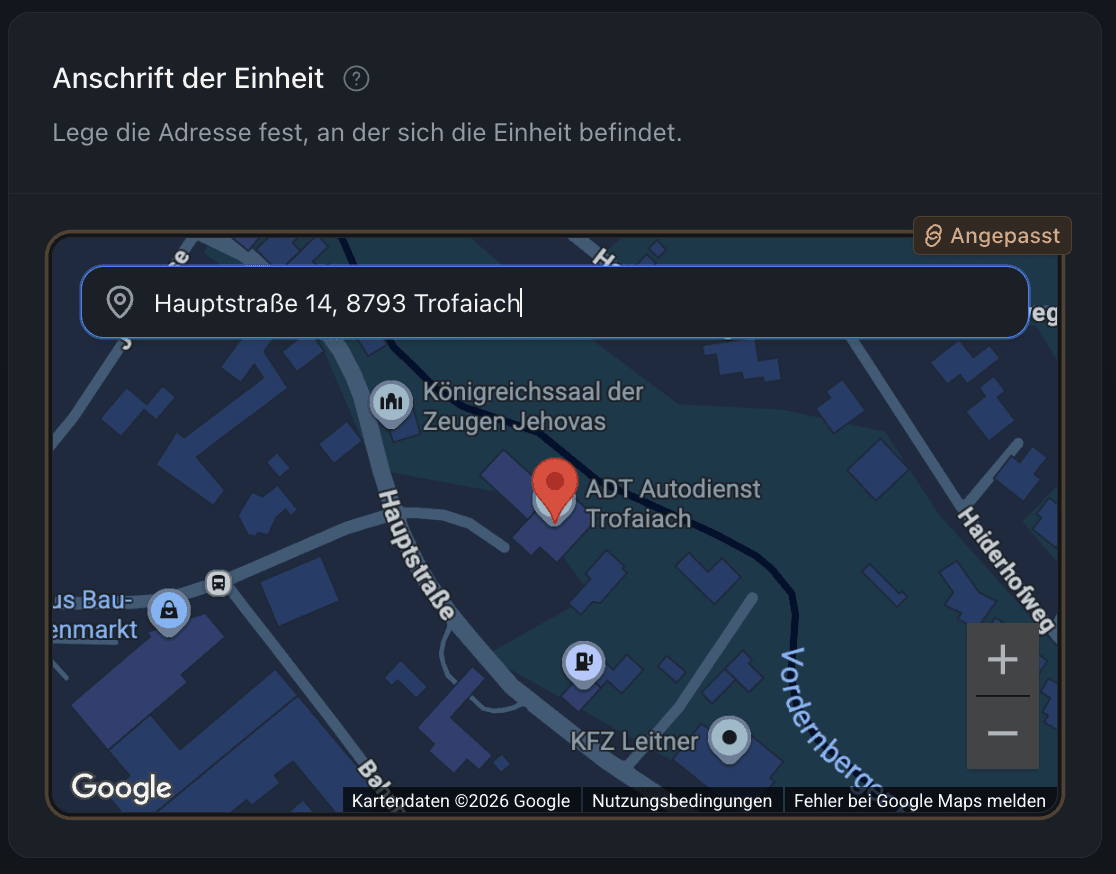
Prüfe die Anschrift der Einheit, Flatwise hat sie automatisch mit der
Adresse deines Gebäudesverknüpft (erkennbar am Badgeverknüpft).
Hinweis: Sollte die Adresse der Einheit zur Gebäudeadresse abweichen kannst du die verknüpften Werte überschreiben. Trage dazu die richtige Adresse im Adressensuchfeld ein und wähle sie anschließend aus. Ob die Überschreibung funktioniert hat, erkennst du am Badge
angepasst.

Wähle bei Stockwerk und Baujahr über das Dropdown das passende
Stockwerkaus (z. B. EG, 1.OG, 2.OG). DasBaujahrist ebenfalls automatisch vom Gebäude verknüpft, weicht deine Einheit ab, kannst du den Wert hier wieder direkt überschreiben.

Prüfe das vorausgefüllte
Anwendungsgebiet MRG, auch dieses ist standardmäßig vom Gebäude übernommen und lässt sich bei Bedarf ändern. Solltest du im Gebäude mehrere Anwendungsgebiete gewählt haben, wähle die in der Einheit zutreffenden Optionen aus.

Hast du in der Einheit Vollanwendung gewählt, erscheint darunter die Auswahl der Ausstattungskategorie, welche nur im Vollanwendungsgebiet des MRG auszuwählen ist. Wähle hier zwischen Kategorie A - D.

Flächen
Trage bei Flächenangaben der Einheit die
Wohnnutzflächeein sowie, falls vorhanden, dieAnzahl der Parkplätze, die direkt zur Einheit gehören.
Achtung: Die Angabe der Parkplätze beschreibt nur jene Parkplätze, die einer Einheit fix zugeordnet sind. Es wird hier die bloße Anzahl angegeben, ohne dass dafür ein eigener Mietzins oder Betriebskosten erfasst werden.

Im nächsten Abschnitt erfasst du die Zimmer, Räume und Nebenflächen der Einheit. Über den
+-Buttonlegst du ein neues Zimmer oder eine neue Nebenfläche an.

Lege im Abschnitt Zimmer & Räume jeden Raum oder jede Nebenfläche der Einheit an. Wähle den bei Räumen etwa
Zimmertyp(z. B. Vorraum/Flur, Abstellraum, Badezimmer, Wohnküche, Büro, Schlafzimmer), vergib eineBezeichnung, trage dieFlächeein und lade optional bis zu dreiFotosdes Zimmers hoch. Klicke aufÜbernehmen, um den Raum zu speichern.

Beobachte in der Übersicht der Zimmer-Flächen den Fortschrittsbalken. Er zeigt dir die Summe deiner Zimmerflächen im Verhältnis zur Wohnnutzfläche. Stimmen beide Werte überein, erscheint ein grünes Label
Vollständig.

Ausstattungsmerkmale
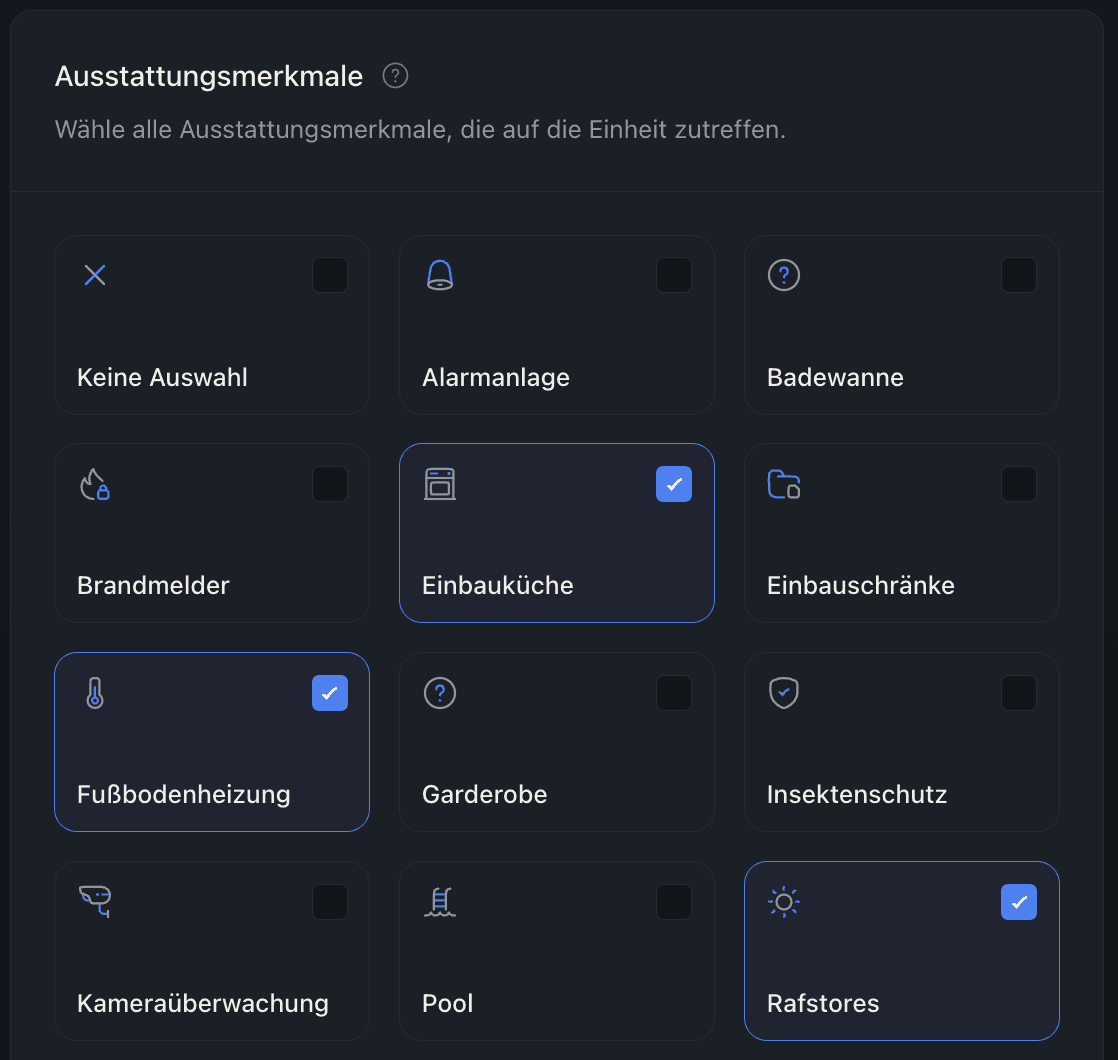
Wähle bei Ausstattungsmerkmale alle zutreffenden Optionen per Klick aus, von
EinbaukücheundFußbodenheizungüberAlarmanlagebisSaunaoderPool.
Bilder
Lade im Abschnitt Fotos weitere allgemeine Bilder der Einheit hoch (PNG, JPG oder WebP) oder überspringe diesen Schritt. Unter
Fotos pro Zimmersiehst du außerdem alle Fotos, die du bereits direkt bei den einzelnen Zimmern hochgeladen hast, und kannst sie dir überAnzeigennoch einmal ansehen.

Überprüfen und anlegen
Prüfe bei der Finalisierung die Checkliste (Basisdaten, Flächen, Ausstattung, Bilder hochladen) und klicke auf
Einheit anlegen.

Optional: Technische Anlagen ergänzen
Ergänze in der Einheit optional die passende Versorgung. Wärme & Klima (z. B. Heizungsanlage vom Gebäude beziehen), Stromversorgung (Stromzähler, Ladepunkte) und Infrastruktur (Aufzüge, Glasfaseranschluss). Diese Schritte kannst du jederzeit später nachholen, indem du oben auf
Alle überspringenklickst.
Tipp: Wenn du hiermit direkt fortfahren möchtest empfehlen wir den Leitfaden zu Einheit technische Anlagen

Gratuliere zur ersten Einheit
Gratuliere, du hast die Einheit erfolgreich angelegt und findest sie nun im jeweiligen Gebäude über die Navigationsleiste und unter Alle Einheiten.

Nächste Schritte
Lege für deine Einheit ein Mietverhältnis an → Leitfaden Mietverhältnis erstellen
Ergänze die technischen Anlagen der Einheit im Detail → Leitfaden Einheit technische Anlagen erklärt
Bearbeite oder vervollständige die Einheitendaten jederzeit → Leitfaden Einheit bearbeiten
Verschaffe dir einen Überblick über die Einheitenübersicht → Leitfaden Einheitenübersicht erklärt
