Neu
Erste Schritte
Erstes Gebäude anlegen (Zinshaus)
Lege dein erstes Gebäude an und schaffe die Grundlage für dein Immobilienportfolio.
Übersicht
Ein Gebäude ist die Grundlage für alles Weitere in Flatwise. Sobald du ein Gebäude angelegt hast, kannst du darin Einheiten und Mietverhältnisse erfassen, Dokumente zuordnen und deine Finanzen im Blick behalten. Du musst dein Gebäude nur einmal anlegen, Flatwise kennt danach alle wichtigen Rahmenbedingungen und unterstützt dich automatisch bei der Verwaltung.
Voraussetzungen
Du hast ein Flatwise-Konto erstellt und bist eingeloggt.
Du hast idealerweise Dokumente zu deinem Gebäude griffbereit. Beispiele sind: Grundbuchauszug, Energieausweis oder Bauunterlagen.
Schritt-für-Schritt-Anleitung
Öffne im linken Menü Alle Gebäude und klicke auf
Gebäude anlegen.

Wähle die passende Eigentumsform:
Zinshaus anlegen, wenn dir das gesamte Gebäude gehört (allein, mit Miteigentümern oder als Ein-/Zweifamilienhaus) oderWEG-Gebäude anlegen, wenn dir einzelne Eigentumswohnungen in einem Mehrparteienhaus gehören. In diesem Leitfaden beschäftigen wir uns im Beispiel mit einem Zinshaus.

Lade deinen Energieausweisals Dokument hoch, damit Flatwise die wichtigsten Daten automatisch für dich ausliest, oder klicke aufOhne Dokument fortfahren.

Anlageprozess erklärt
Im Anlageprozess siehst du am unteren Seitenrand einen blauen Fortschrittsbalken, der dir zeigt, wie weit du im Anlegeprozess bist. Rechts oben kannst du nach der ersten Eingabeseite das Gebäude jederzeit über Später fertigstellen zwischenspeichern oder über Gebäude verwerfen den Anlageprozess abbrechen. Am unteren Rechten Rand erscheint nach Eingabe der Pflichtfelder der Button Weiter als Blau und signalisiert dir somit, dass du ohne weitere Eingaben fortfahren könntest. Es ist jedoch ratsam, bereits zu Beginn so viele Informationen wie möglich einzugeben, da sie die optimale Grundlage für die Nutzung von Flatwise bilden.
Basisdaten
Trage im Abschnitt Bezeichnung und Typ des Gebäudes eine eindeutige
Bezeichnungein (z. B. „Haus am Sonnblick“) und wähle überGebäudetypdie passende Kategorie aus - etwa Einfamilienhaus, Mehrparteienhaus, Doppel- oder Reihenhaus, oder ein Nutzgebäude wie Parkhaus, Garage oder Tiefgarage.

Lege im Abschnitt Anschrift des Gebäudes über das Feld
Adresse eingebenden Standort fest. Flatwise zeigt dir die Adresse direkt auf der Karte an.
Achtung: Wichtig sind bei dieser Eingabe auch die Zusätze wie Hausnummer und Tür, etc. Auch das Anwählen der richtigen Adresse sollte nicht vergessen werden, sonst wirst du beim fortfahren nochmals darauf hingewiesen.

Trage bei Stockwerke des Gebäudes die
Anzahl der Stockwerkeein.
Achtung: Inklusive Keller und Erdgeschoß.

Gib bei Baujahr des Gebäudes das
Errichtungsdatumein. Es wird zwischen einem langenTT.MM.JJund einem kurzenJJJJDatumsformat unterschieden.
Tipp: Kennst du nur das Jahr, klicke auf die Schaltfläche
JJJJneben dem Datumsfeld.

Erfasse im Abschnitt Anzahl aller Einheiten im Gebäude die
Gesamtanzahl der Wohneinheitenund, falls vorhanden, dieGesamtanzahl der Gewerbeeinheiten.

Wähle bei Anwendungsgebiete MRG die passende Kachel:
Vollanwendung, Teilanwendung oder Nichtanwendung. Diese Information findest du meistens in deinem Mietvertrag oder falls vorhanden einem Gutachten. Klicke danach auf Weiter.
Achtung: Dein Gebäude könnte unter mehrere Anwendungsgebiete fallen. Daher kannst du auch mehrere Optionen auswählen.

Eigentumsverhältnisse
Lege bei Eigentumsverhältnisse im Gebäude fest, ob sich das Gebäude in
AlleineigentumoderMiteigentumbefindet.

Trage bei Eigentumsanteile die Gesamtanteile ein (aus deinem Grundbuchauszug) und hinterlege unter Eigentümer die jeweilige Person mit ihrem Anteil. Flatwise zeigt dir an, ob die Anteile bereits vollständig verteilt sind.
Hinweis: Standardmäßig wird der Flatwise-Account-Eigentümer als Eigentümer erfasst. Du kannst diesen jedoch entfernen und andere Eigentümerstrukturen erfassen.

Erwerb
Wähle bei Art des Erwerbs aus, wie du das Gebäude erworben hast:
Kauf,SchenkungoderErbschaft. Je nach Auswahl trägst du anschließend die passenden Angaben ein, z. B.VerkehrswertundKaufpreisundKaufdatumbei einem Kauf.

Grundbuch
Trage im Abschnitt Angaben aus dem Grundbuch die
Grundstücksnummer(n), dieEinlagezahl (EZ)und dieKatastralgemeindeein.
Tipp: Du kannst auch mehrere Grundstücksnummern angeben, indem du diese per
,oderEntertrennst.

Flächen
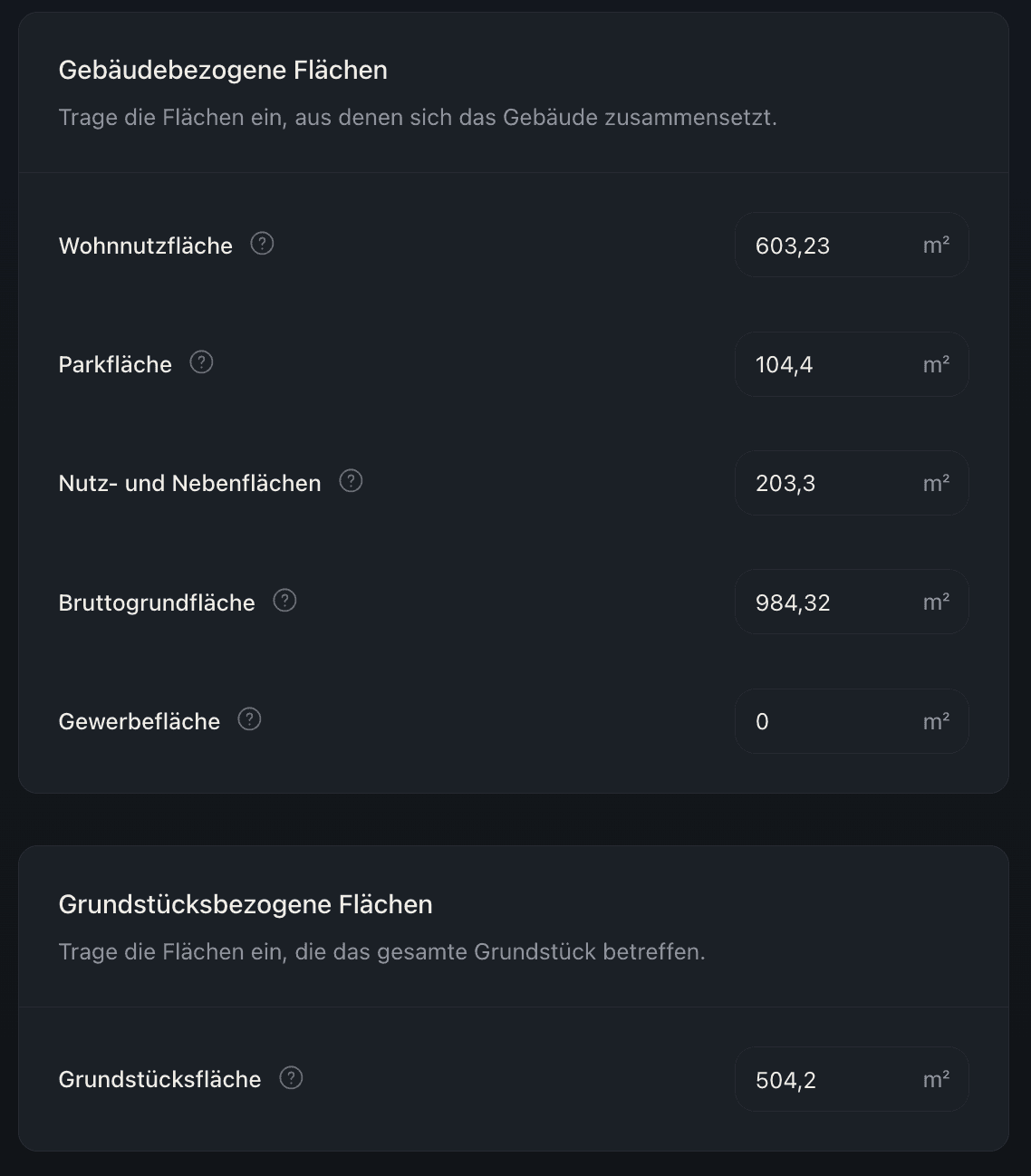
Erfasse bei Gebäudebezogene Flächen die passenden Werte für
Wohnnutzfläche,Parkfläche,Nutz- und Nebenflächen,BruttogrundflächeundGewerbefläche. Ergänze Grundstücksbezogene Flächen und gib dieGrundstücksflächeein.
Tipp: Eine Erklärung zu den Flächen findest du auch im Tooltip
?-Symbol. Solltest du nicht alle Flächen wissen, kannst du diese nachträglich in den Stammdaten ergänzen.
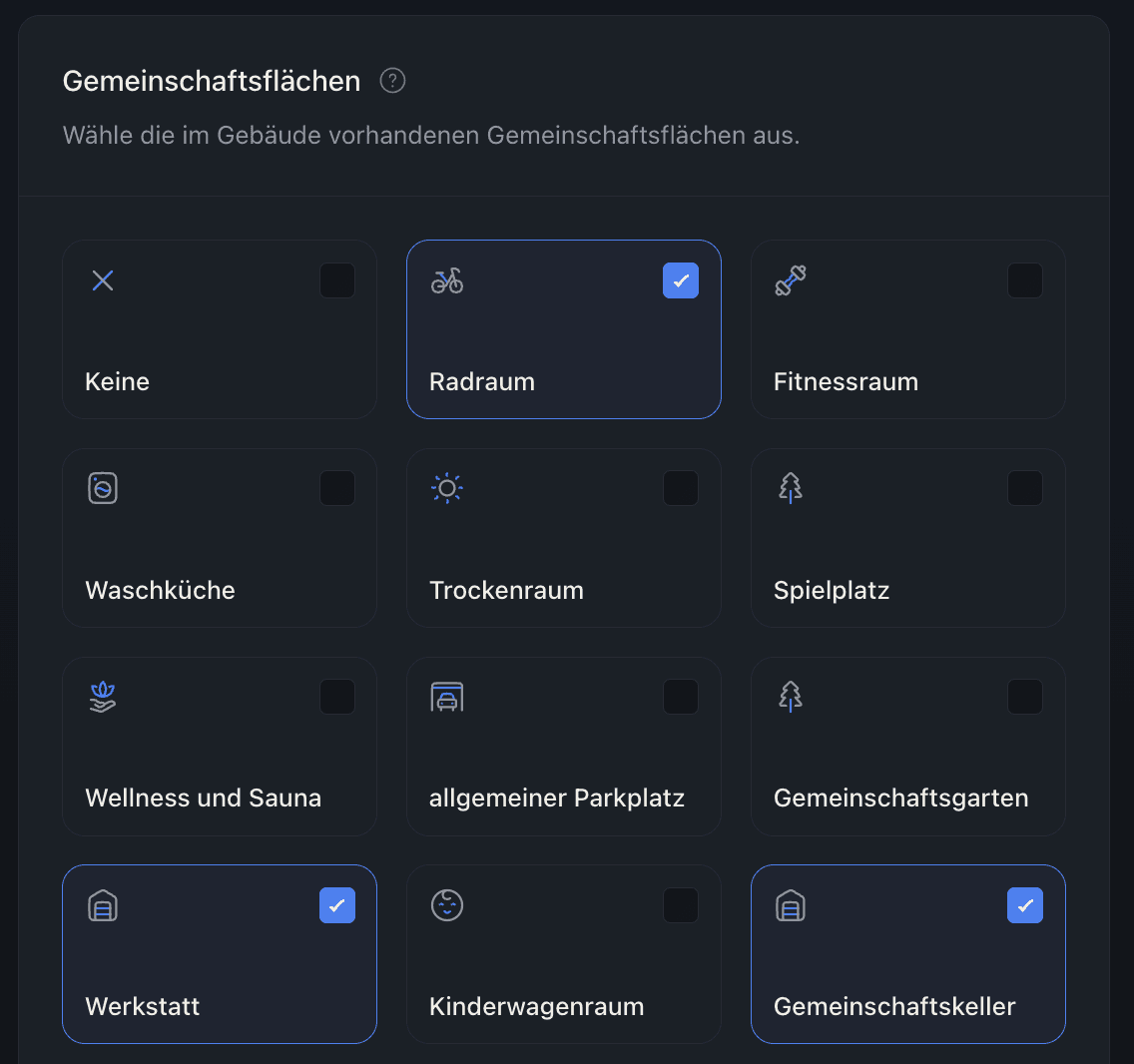
Wähle bei Gemeinschaftsflächen alle zutreffenden Optionen im Gebäude aus, z. B. Waschküche, Fahrradraum, Wellness und Sauna oder Gemeinschaftsgarten. Du kannst auch mehrere auswählen.
Achtung: Wähle Gemeinschaftsflächen aus, die das ganze Gebäude betreffen.
Ausstattung
Wähle bei Ausstattungsmerkmale alle zutreffenden Optionen aus, z. B.
Alarmanlage,PaketstationoderSprinkleranlage.

Bilder
Lade bei Gebäudefotos hinzufügen Bilder zu deinem Gebäude hoch (PNG, JPG oder WebP) oder überspringe diesen Schritt.

Du kannst ein Titelbild des Gebäudes festlegen. Dieses wird in Flatwise in den Übersichten angezeigt.

Überprüfen und anlegen
Prüfe auf der Seite Perfekt! Dein Gebäude ist bereit die Checkliste mit allen erfassten Bereichen. Du kannst per Klick zurück in diesen Bereich navigieren und deine Eingaben nochmal überprüfen. Wenn du damit fertig bist klicke auf
Gebäude anlegen und Setup fortsetzen.

Optional: Technische Anlagen ergänzen
Ergänze optional die Versorgung deines Gebäudes - Stromversorgung, Wärme & Klima, Infrastruktur und Hausverwaltung. Diese Schritte kannst du jederzeit später nachholen, indem du oben links auf
Alle überspringenklickst.
Wenn du hiermit direkt fortfahren möchtest empfehlen wir den Leitfaden zu Gebäude technische Anlagen.

Gratuliere zum ersten Gebäude
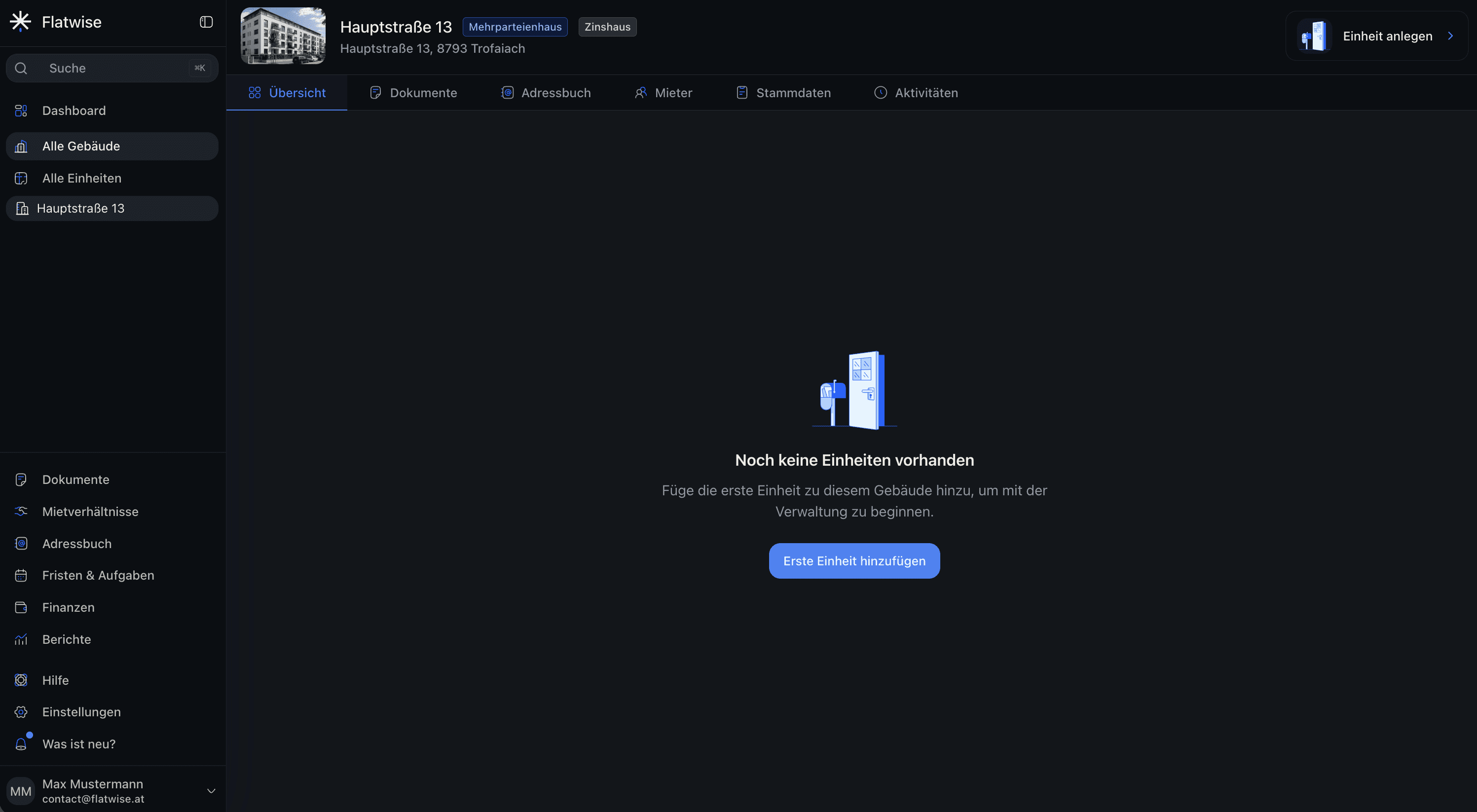
Gratuliere, du hast das Gebäude erfolgreich angelegt und findest es nun über die Navigationsleiste und unter Alle Gebäude.
Nächste Schritte
Lege deine erste Einheit in diesem Gebäude an → Leitfaden Einheit anlegen
Ergänze die technischen Anlagen deines Gebäudes → Leitfaden Gebäude technische Anlagen erklärt
Verschaffe dir einen Überblick über die Gebäudeübersicht → Leitfaden Gebäudeübersicht erklärt
