Neu
Gebäude & Einheiten
Einheit technische Anlagen erklärt
Erfahre, wie du die technischen Anlagen einer Einheit in Flatwise erfasst, entweder eigenständig oder vom Gebäude übernommen.
Übersicht
Wie beim Gebäude findest du auch bei jeder Einheit im Reiter Stammdaten alle technischen Anlagen gesammelt an einem Ort. Bei jeder Anlage kannst du wählen, ob die Einheit die zentrale Anlage des Gebäudes nutzt (Vom Gebäude beziehen) oder ob du die Daten selbst anlegst (Eigenständige Anlage). Das spart dir doppelte Eingaben. Gleichzeitig hast du volle Flexibilität, wenn eine Einheit abweicht.
Voraussetzungen
Du hast bereits eine Einheit angelegt → Leitfaden Einheit anlegen (Zinshaus) oder Einheit anlegen (WEG)
Die Anlagen, die du vom Gebäude beziehen willst, sind im Gebäude angelegt → Leitfaden Gebäude technische Anlagen erklärt
Schritt-für-Schritt-Anleitung
Öffne deine Einheit und wechsle zum Reiter Stammdaten.
Nutze das Suchfeld
Stammdaten durchsuchenoder scrolle zum Bereich Technik & Infrastruktur mit den KachelnWärme & Klima,StromversorgungundInfrastruktur.

Wärme & Klima
Öffne
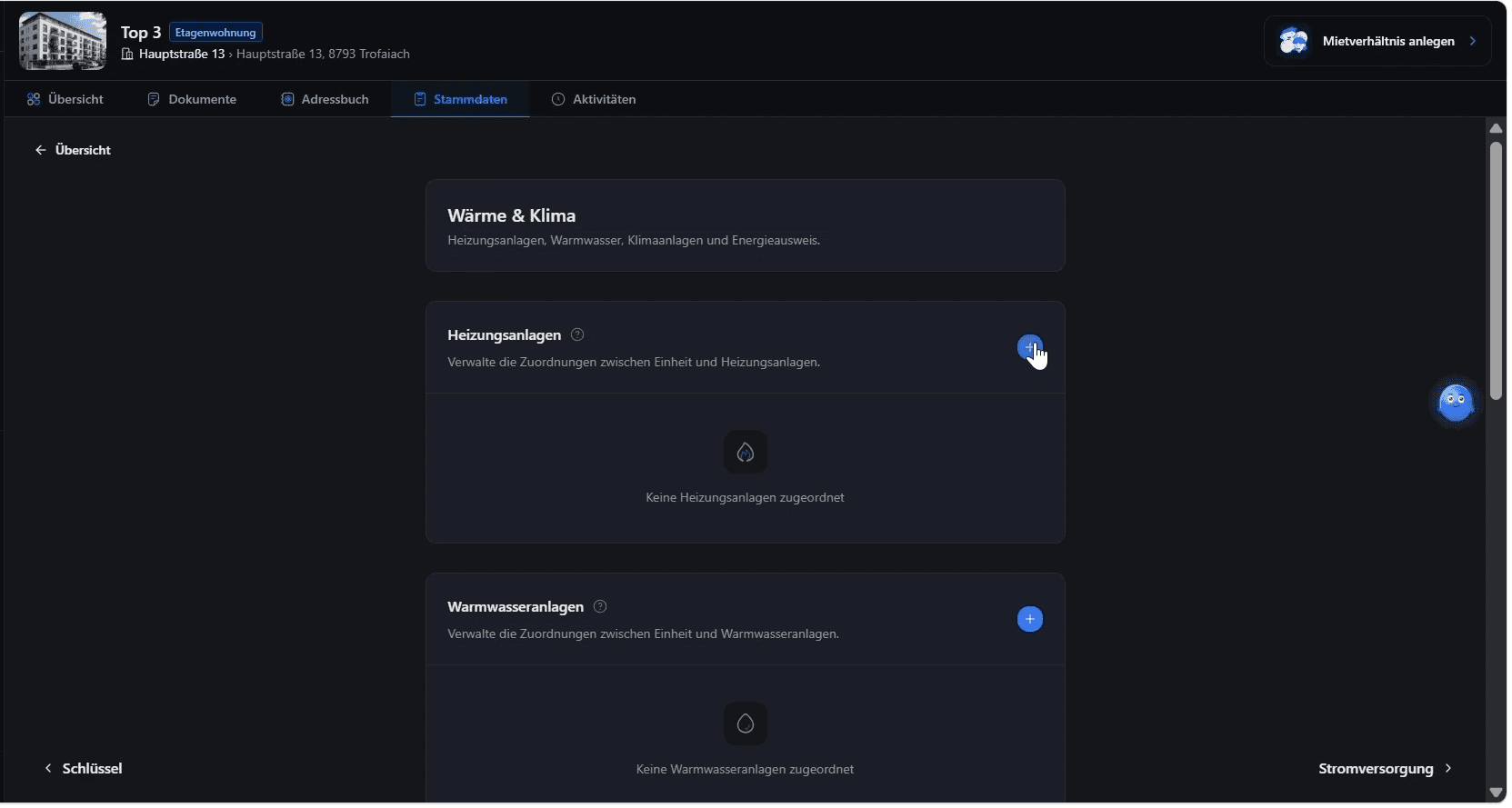
Wärme & Klimaund klicke bei Heizungsanlagen auf das blaue+.
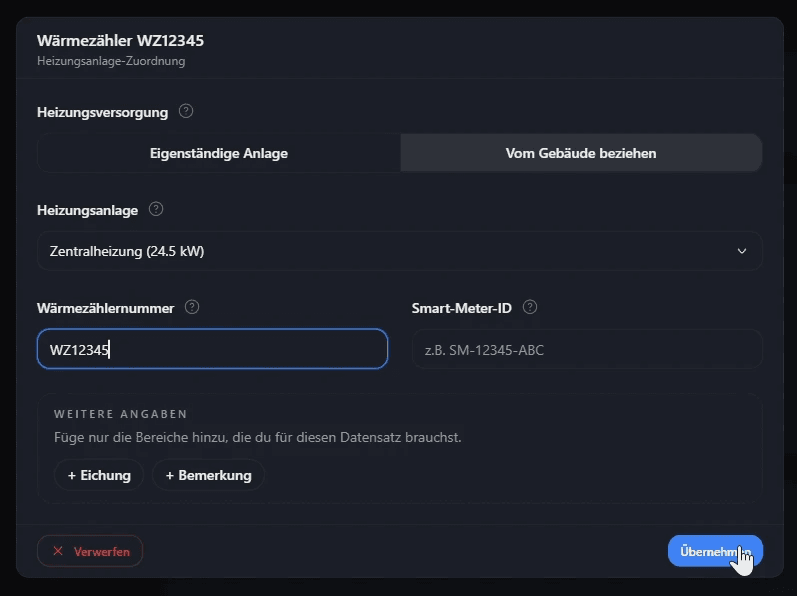
Wähle im Fenster Heizungsanlage-Zuordnung bei Heizungsversorgung zwischen den beiden Tabs
Eigenständige AnlageundVom Gebäude beziehen.
Bei
Vom Gebäude beziehenwählst du im Dropdown die passende Heizungsanlage des Gebäudes aus. Ergänze optional Wärmezählernummer und Smart-Meter-ID. Unter Weitere Angaben kannst duEichungundBemerkunghinzufügen. Klicke aufÜbernehmen.
Hinweis: Steht dort „Alle Heizungsanlagen sind bereits dieser Einheit zugeordnet“, hat Flatwise die Anlage schon automatisch zugeordnet. Du trägst dann nur noch die Zählerdaten ein.
Bei
Eigenständige Anlagefüllst du dieselben Felder wie bei der Technischen Anlage im Gebäude aus: Bezeichnung, Heizungsart, Heizleistung, Hersteller, Typ/Modell, Installationsdatum und Zählernummer.

Hinweis: Wiederhole dieses Prinzip für Warmwasseranlagen, Klimaanlagen, Wohnraumlüftungen und Energieausweise, überall stehen dir dieselben beiden Tabs zur Verfügung.
Gehe bei Warmwasseranlagen genauso vor. Bei
Vom Gebäude beziehenwählst du die Warmwasseranlage des Gebäudes und trägst Wasserzählernummer und Smart-Meter-ID ein.Bei Eigenständige Anlageerfasst du Bezeichnung, Warmwasserbereitung, Speichervolumen, Hersteller, Typ/Modell, Installationsdatum und Zählernummer.Bei Klimaanlagen wählst du im Fenster Klimaanlage-Zuordnung ebenfalls zwischen
Vom Gebäude beziehenundEigenständige Anlage. Eine Klimaanlage gehört oft nur zu einer Wohnung. Dann nimmst du Eigenständige Anlage und erfasst Bezeichnung, Kühlungsart, Kühlleistung, Hersteller, Typ/Modell, Installationsdatum und Zählernummer.Bei Wohnraumlüftungen gibt es dieselben zwei Tabs. Für eine eigene Anlage erfasst du Bezeichnung, Hersteller, Typ/Modell und Installationsdatum.
Bei Energieausweise wählst du im Fenster Energieausweis-Zuordnung zwischen
Vom Gebäude beziehenundEigenständiger Energieausweis. Für einen eigenen Ausweis trägst du die Referenznummer ein und kannst eine Bemerkung ergänzen.
Stromversorgung
Klicke bei Stromzähler auf
+und lege den Zähler der Einheit an: Wähle den zugehörigen Stromanschluss des Gebäudes und die Zählerart (Physischer ZähleroderVirtueller Zähler). Vergib eine Bezeichnung, wähle bei Bedarf einen Übergeordneten Zähler (z. B. Allgemeinstrom) und trage Zählernummer und Zählpunktbezeichnung ein.Unter Weitere Angaben findest du Smart Meter & Installation, Eichung und Bemerkung.

Gibt es im Gebäude bereits Ladepunkte für E-Autos, klickst du bei Ladepunkte auf
+und wählst im Fenster Ladepunkt-Zuordnung einen Ladepunkt. Ergänze Ladekarten-Nummer, Stellplatz-Nummer, den Stromzähler für Abrechnung und eine Bemerkung.

Hinweis: Gibt es im Gebäude noch keine passende Anlage, zeigt das Fenster zum Beispiel „Keine Ladepunkte im Gebäude vorhanden. Bitte zuerst eine Ladestation mit Ladepunkten anlegen.“
Ist im Gebäude eine PV-Anlage vorhanden, klickst du bei PV-Anlagen auf
+, wählst die PV-Anlage und ergänzt ebenfalls bei Bedarf eine Bemerkung.
Infrastruktur
Wechsle zu Infrastruktur. Klicke bei Bedarf bei Aufzüge auf
+und wähle im Fenster Aufzug-Zuordnung den Aufzug des Gebäudes.Klicke bei Glasfaseranschlüsse auf
+und wähle im Fenster Glasfaseranschluss-Zuordnung den Glasfaseranschluss des Gebäudes. Trage die Portnummer und bei Bedarf eine Bemerkung ein.

Hinweis: Hat Flatwise eine Anlage bereits selbst zugeordnet, steht dort
Automatisch. Du kannst diese Zuordnung überarbeiten.Kleine Kennzeichnungen zeigen weitere Angaben, etwa bei Glasfaser die Portnummer.
Zuordnung ändern oder entfernen
Klicke auf eine vorhandene Zuordnung, um sie zu öffnen.
Passe die Felder an und bestätige mit
Übernehmen. MitLöschenunten links entfernst du die Zuordnung.

Schließt du ein Fenster mit ungespeicherten Änderungen, fragt Flatwise nach und bietet
AbbrechenoderÄnderungen verwerfenan.
Details
Eigenständige Anlage vs. Vom Gebäude beziehen: Dieses Prinzip zieht sich durch alle technischen Bereiche der Einheit. Einmal verstanden, findest du dich überall sofort zurecht.
Schlüssel: Zusätzlich zu den technischen Anlagen kannst du unter Schlüssel dein Schlüssel-Inventar erfassen: Bezeichnung, Schlüsseltyp, Anzahl, Schlüsselnummern und eine Notiz, etwa wo sich Ersatzschlüssel befinden.
Aktivitäten-Log: Jede Änderung an einer technischen Anlage landet automatisch im Reiter
Aktivitätender Einheit, mit genauem Zeitstempel. So kannst du jederzeit nachvollziehen, wann welche Anlage zugeordnet oder bearbeitet wurde.
Hinweis: Alle Angaben lassen sich jederzeit nachträglich ergänzen und bearbeiten.
Nächste Schritte
Lege für die Einheit ein Mietverhältnis an → Leitfaden Mietverhältnis erstellen
Bearbeite oder vervollständige die restlichen Einheitendaten → Leitfaden Einheit bearbeiten
Behalte Wartungstermine automatisch im Blick → Leitfaden Automatische Fristen verstehen
