Bald verfügbar
Mietverhältnisse
Mietverhältnis bearbeiten
Ändere Vertragsdaten und verwalte bestehende Mietverhältnisse flexibel.
Übersicht
Jedes Mietverhältnis lässt sich jederzeit anpassen. Von den Kostenpositionen über die Zahlungsdaten bis zu gezielten Anpassungen bei Betriebs- oder Heizkosten. Die Detailseite ist dabei in drei Tabs gegliedert: Übersicht, Miete und Zahlungen.
Voraussetzungen
Es existiert bereits ein Mietverhältnis für die gewünschte Einheit → Leitfaden Mietverhältnis erstellen
Visueller Kontext
Nach der Anlage der Hauptmieter erscheint auf der Einheiten-Übersicht eine Mieter-Karte mit allen Namen, Monatsmiete, Fälligkeit und Befristung.

Tipp: Liegt der Mietbeginn in der Zukunft, zeigt die Karte zusätzlich „beginnt in X Tagen“. Die Einheit bleibt bis dahin auf Leerstand, der Status des Mietverhältnisses selbst steht auf Anstehend.

Schritt-für-Schritt-Anleitung
Mietverhältnis öffnen
Öffne die betroffene Einheit und klicke auf
Mietverhältnis anzeigen.

Tab Übersicht
Im Tab
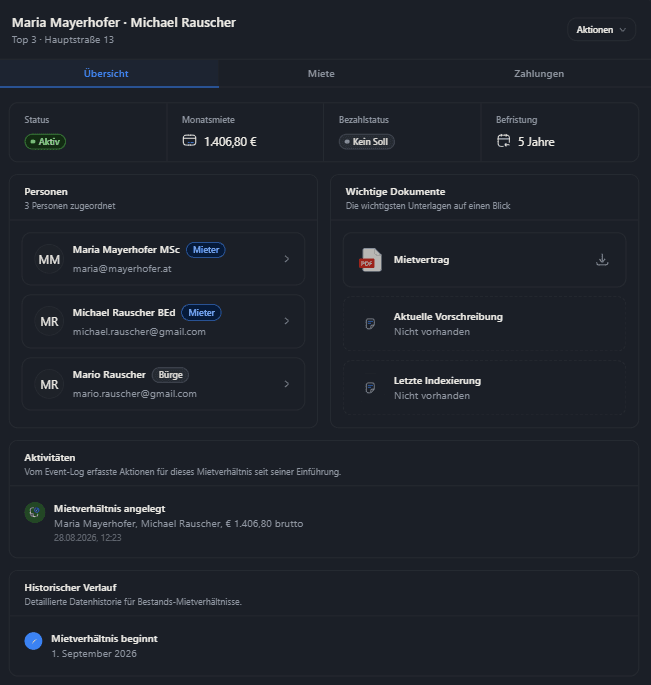
Übersichtsiehst du im oberen Bereich den Status, die festgelegte Monatsmiete, den aktuellen Bezahlstatus und die Befristung auf einen Blick.
Unter Personen siehst du alle beteiligten Mieter und Bürgen mit ihrer jeweiligen Rolle (z. B. „Mieter“ oder „Bürge“). Klicke auf eine Person, um ihr Profil zu bearbeiten (siehe Leitfaden „Mieterprofil bearbeiten“).
Unter Wichtige Dokumente siehst du den
Mietvertrag, dieAktuelle Vorschreibungund dieLetzte Indexierung. Ist ein Dokument hinterlegt, kannst du es direkt herunterladen.Ganz unten findest du Aktivitäten (automatisch protokollierte Änderungen) und den Historischen Verlauf (z. B. Beginn des Mietverhältnisses).
Tab Miete
Wechsle zum Tab
Miete. Hier siehst du die Monatsmiete, den Bezahlstatus, die Nächste Indexierung sowie die Kaution.Die vollständige Aufschlüsselung von Mietzins und Betriebskosten (Netto, USt und Brutto je Posten) findest du gleich darunter.
Darunter findest du den Kostenschlüssel für Abrechnungen (Betriebskostenschlüssel, ggf. Heizkostenschlüssel) sowie den Bereich Indexierung mit dem aktuell konfigurierten Index und der Indexierungshistorie.

Tab Zahlungen Zahlungsdetails anpassen
Wechsle zum Tab
Zahlungen.Klicke auf das Stift-Symbol neben Verwendungszweck, um ihn anzupassen.
Klicke auf das Stift-Symbol neben Bank, um Bank, BIC und IBAN/Konto zu hinterlegen oder zu ändern.

Gezielte Anpassungen über das Menü Aktionen
Klicke oben rechts auf
Aktionen, um gezielt einzelne Werte anzupassen, ohne den gesamten Vertrag zu bearbeiten:Betriebskosten anpassen: hier trägst du den neuen Nettobetrag und den USt-Satz ein, du bestätigst die Änderung mit Anpassung durchführen.
Heizkosten anpassen: funktioniert nach demselben Prinzip wie die Betriebskosten-Anpassung.

Nächste Schritte
Verlängere ein bestehendes Mietverhältnis → Leitfaden Mietverhältnis verlängern
Führe einen Mieterwechsel durch → Leitfaden Mieterwechsel durchführen
Aktualisiere die Kontaktdaten einzelner Mieter → Leitfaden Mieterprofil bearbeiten

