Bald verfügbar
Einstellungen
Präferenzen einstellen
Passe Flatwise an deine persönlichen Arbeitsabläufe an.
Übersicht
Unter Einstellungen legst du fest, wie Flatwise für dich aussieht und sich bedienen lässt. Du kannst Helligkeit, Kontrast und Schriftgröße anpassen und bestimmen, wie die Sidebar mit deinen Gebäuden und Einheiten dargestellt wird. Diese Einstellungen gelten für deinen persönlichen Zugang.
Voraussetzungen
Du hast ein Flatwise-Konto erstellt und bist eingeloggt.
Schritt-für-Schritt-Anleitung
Einstellungen öffnen
Klicke im linken Menü auf Einstellungen.
Wähle in der Navigation unter Allgemein den Bereich App. Er ist beim Öffnen bereits ausgewählt.
Erscheinungsbild anpassen
Wähle beim Ansichtsmodus zwischen System, Light Mode und Dark Mode. Bei System richtet sich Flatwise automatisch nach der Einstellung deines Geräts.
Wähle beim Kontrast zwischen
Normaler Kontrast,Mittlerer KontrastundHoher Kontrast.Wähle bei der Schriftgröße zwischen
Klein,Standard,GroßundSehr Groß.
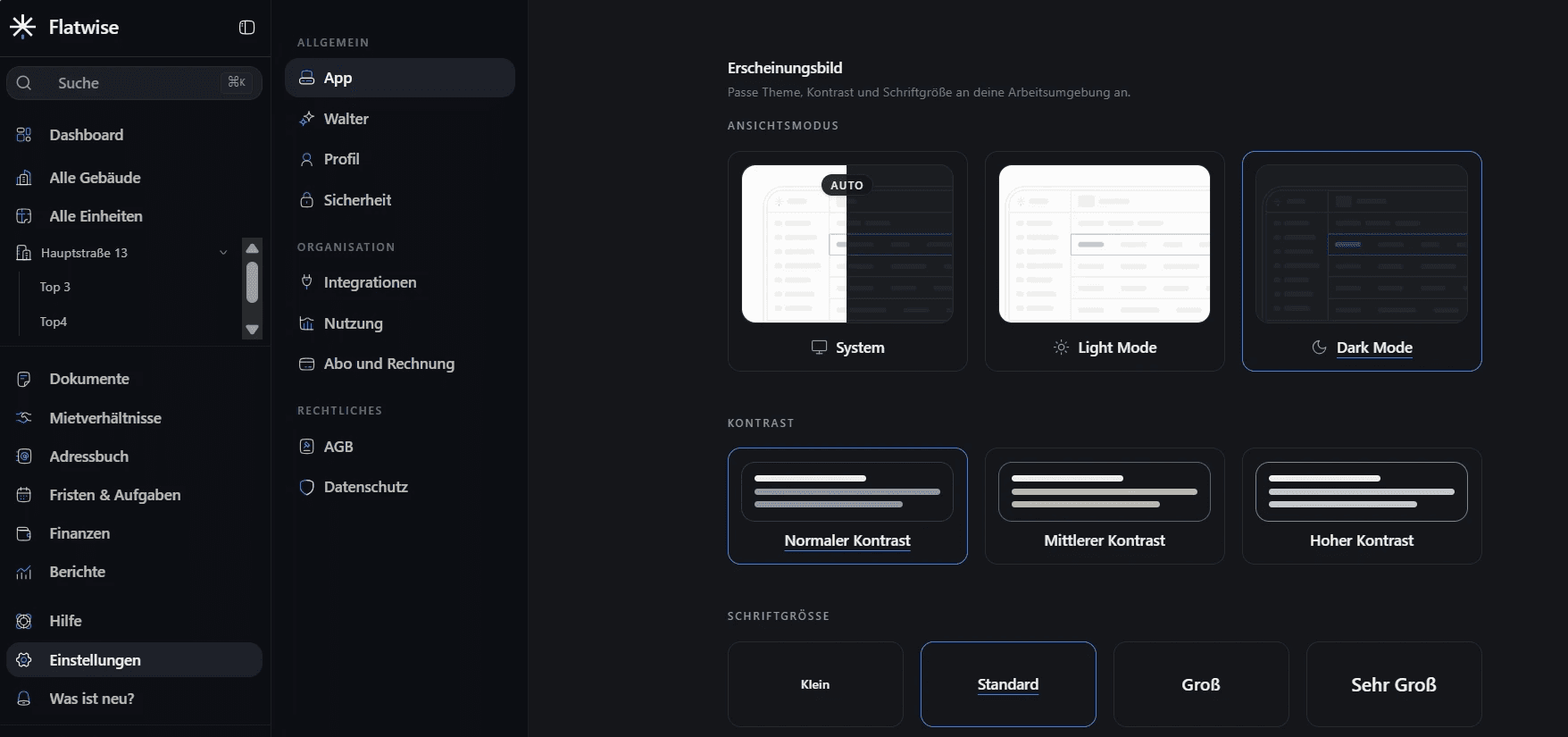
Tipp: Fällt dir das Lesen schwer, kombiniere Mittlerer Kontrast oder Hoher Kontrast mit einer größeren Schrift. Das lohnt sich vor allem bei langen Listen wie Dokumenten oder Mietverhältnissen.
Diese drei Einstellungen wirken sofort. Du musst nichts speichern.
Oberfläche und Hilfen anpassen
Aktiviere oder deaktiviere Feedback-Button anzeigen, um den Button zum Senden von Feedback unten rechts ein- oder auszublenden.
Aktiviere Sidebar automatisch öffnen, wenn die Sidebar platzsparend als schmale Symbolleiste erscheinen soll. Flatwise öffnet sie dann bei Bedarf und schließt sie von selbst wieder. Ist der Schalter aus, steuerst du die Sidebar selbst.
Wähle beim Sidebar-Detailgrad, wie ausführlich deine Gebäude und Einheiten in der Sidebar erscheinen:
Automatisch,Ausführlich,KompaktoderMinimal.
Tipp: Bei Automatisch richtet sich der Detailgrad nach der Größe deines Portfolios. Verwaltest du viele Gebäude und Einheiten, macht Kompakt oder Minimal die Sidebar oft übersichtlicher.

Die Auswahlmöglichkeiten sind als anklickbare Kacheln dargestellt, die aktuell gewählte Option ist blau umrandet. Beim Ansichtsmodus zeigt eine kleine Vorschau, wie Flatwise aussehen wird. Die Kachel System trägt zusätzlich das Label AUTO. Die Schalter unter Oberfläche und Hilfen sind blau, wenn sie aktiv sind.
Walter anpassen (optional)
Wechsle zum Bereich Walter. Unter Walters Werkzeuge legst du fest, was der KI-Assistent in deinem Konto nutzen darf. Standardmäßig darf Walter alle Werkzeuge nutzen. Mit den Schaltern schaltest du einzelne Werkzeuge ab. Die Änderung gilt ab der nächsten Frage.
Nächste Schritte
Verschaffe dir einen Überblick über alle Bereiche → Leitfaden Übersicht über die Einstellungen
Sichere dein Konto ab → Leitfaden Passwort ändern und Zwei-Faktor-Authentifizierung einrichten
Aktualisiere deine persönlichen Daten → Leitfaden Profil bearbeiten

