Neu
Adressbuch
Kontakt erstellen
Erstelle neue Kontakte und verwalte alle Ansprechpartner zentral.
Übersicht
Im Adressbuch sammelst du alle Ansprechpartner rund um deine Immobilien. Von Handwerkern über die Hausverwaltung bis zur Steuerberatung. Jeder Kontakt bekommt einen passenden Kontakttyp und lässt sich optional direkt mit einem oder mehreren Gebäuden verknüpfen.
Voraussetzungen
Du hast ein Flatwise-Konto erstellt und bist eingeloggt.
Schritt-für-Schritt-Anleitung
Kontakttyp wählen
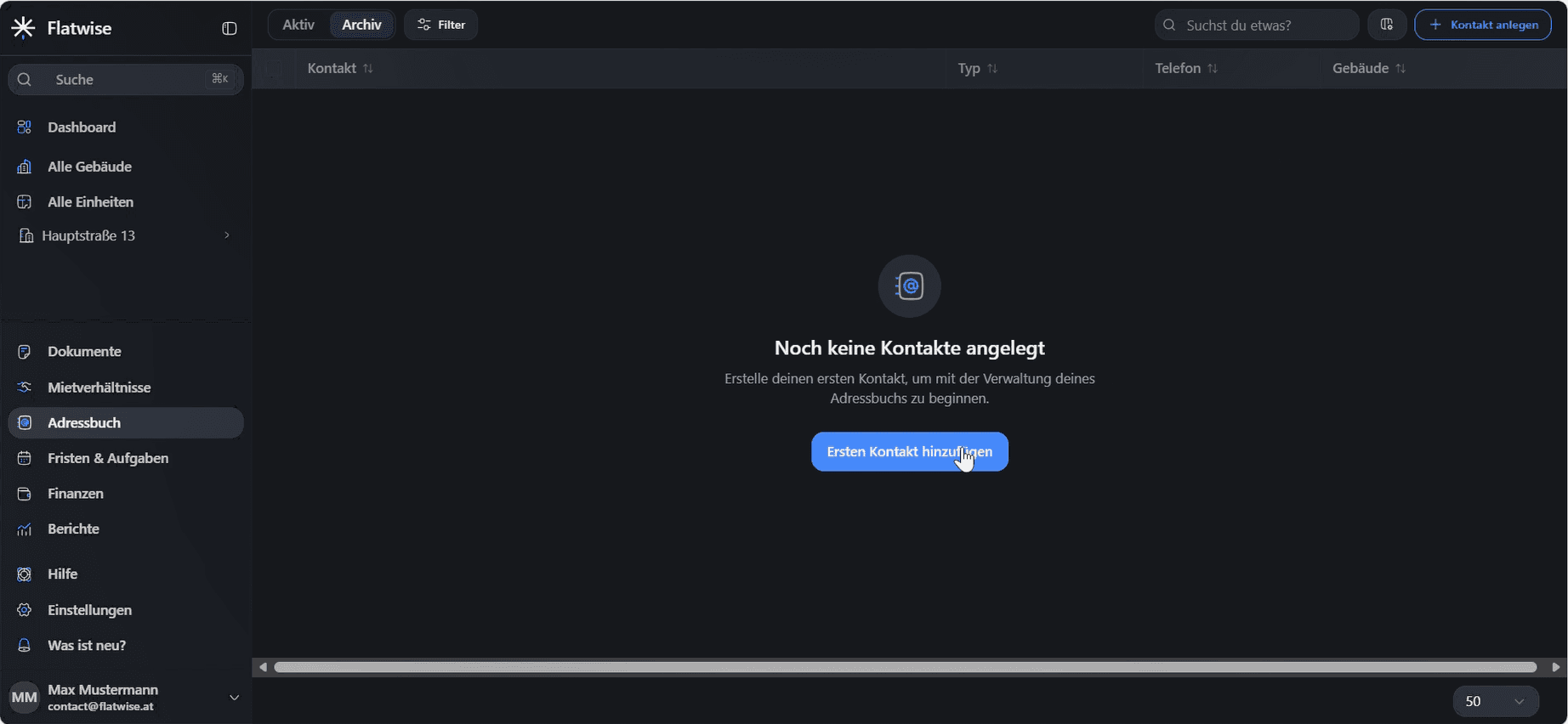
Öffne im linken Menü Adressbuch und klicke auf
Ersten Kontakt hinzufügen(bzw.Kontakt anlegen, wenn bereits Kontakte vorhanden sind).
Wähle im Fenster Neuer Kontakt den passenden Kontakttyp aus der großen Auswahl - von
Privater Kontaktüber klassische Gewerke wieElektriker,InstallateuroderDachdeckerbis hin zuHausverwaltung,RechtsanwaltoderSteuerberatung.Tipp: Nutze bei Bedarf die Suche oben, um den Typ schneller zu finden.
Klicke auf
Weiter.

Basisdaten erfassen
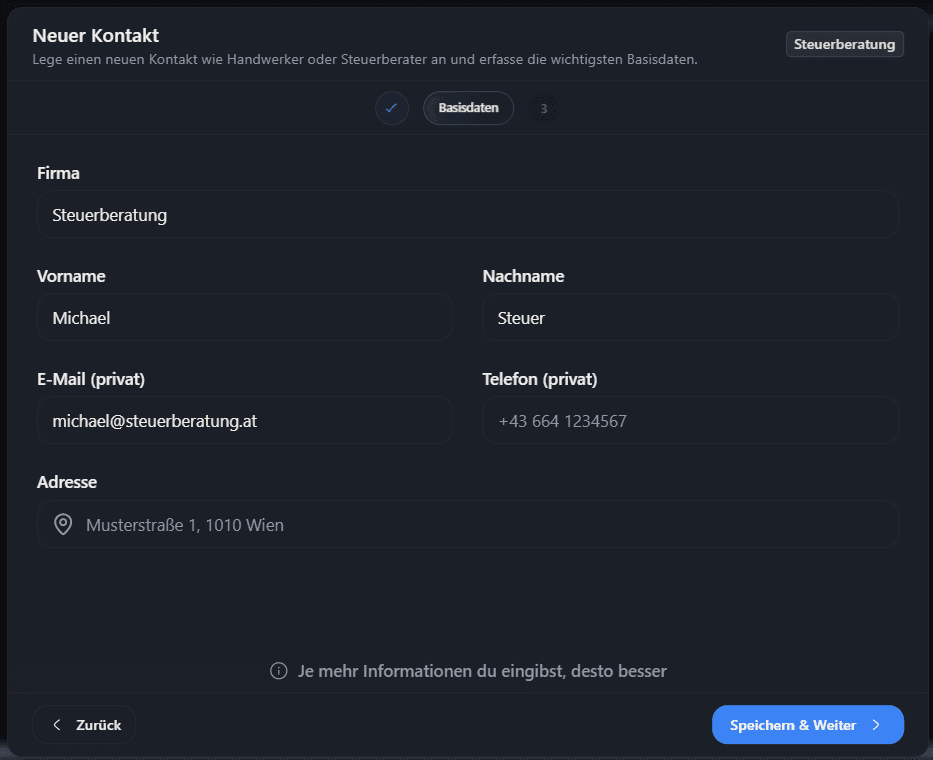
Trage die
Firmaein sowieVornameundNachnameder Kontaktperson (Vorname und Nachname sind Pflichtfelder).Ergänze optional
E-Mail (privat)undTelefon (privat). Flatwise prüft automatisch das Format und zeigt bei einer unvollständigen E-Mail-Adresse oder einer zu kurzen Telefonnummer sofort eine Fehlermeldung an.Gib die
Adressedes Kontakts ein. Die Adresssuche schlägt dir passende Treffer vor, während du tippst.Klicke auf Speichern & Weiter.
Gebäude zuordnen (optional)
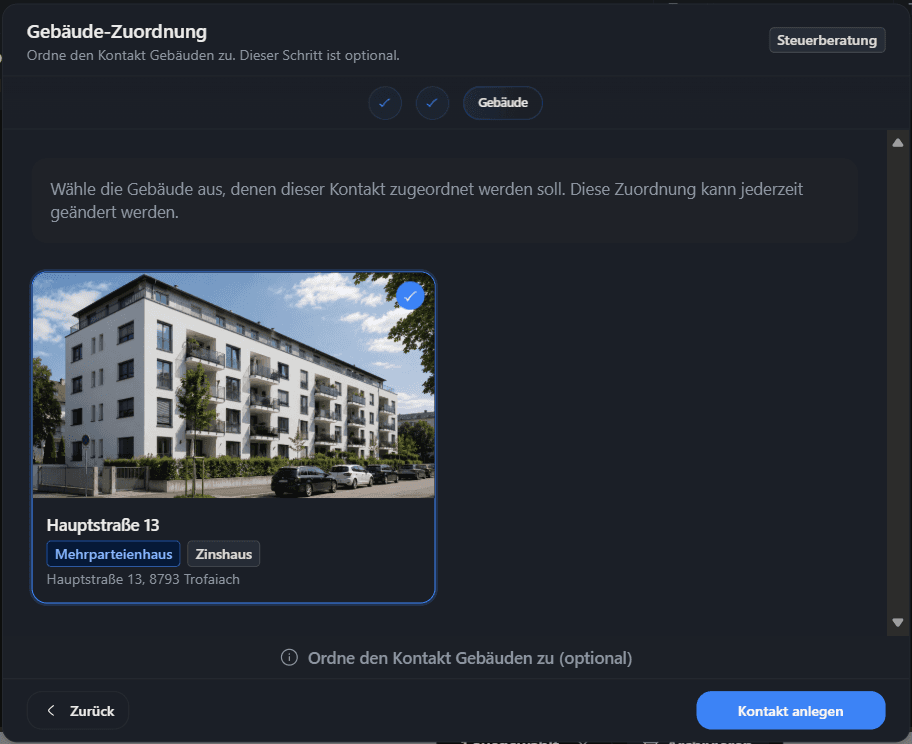
Wähle im Schritt Gebäude-Zuordnung optional ein oder mehrere Gebäude aus, denen dieser Kontakt zugeordnet werden soll. Diese Zuordnung kannst du jederzeit später ändern.
Klicke auf
Kontakt anlegen.
Dein neuer Kontakt erscheint danach in der Adressbuch-Übersicht mit Kontakt, Typ, Telefonnummer und verknüpftem Gebäude auf einen Blick.
Nächste Schritte
Ergänze weitere Details wie Bankverbindung → Leitfaden Kontakt bearbeiten
Verknüpfe den Kontakt nachträglich mit weiteren Gebäuden → Leitfaden Kontakte mit Gebäuden verknüpfen
